
Setkal jsem se s problémem, že v novém Outlooku a stejně tak v OWA (Outlook Web Access) nelze otevřít specifický typ souboru. V tomto případě byl blokovaný soubor s příponou XML. Vzhledem k tomu, že spousta firem přijímá výpisy z banky právě e-mailem formou přílohy XML, je toto pro uživatele značnou komplikací.

Řešení, které doporučuje Microsoft
Microsoft má doporučení, použít soubor v jiném formátu, nebo přílohu komprimovat. S tímto se samozřejmě spokojit nechceme, takže na to půjdeme jinak.
Co budeme potřebovat? Exchange Online PowerShell modul (ExchangeOnlineManagement)
Upozornění Níže uvedená nastavení jsou platná pro celý tenatnt. Typy souborů povolujte pouze za předpokldadu, že víte, jaká rizika s tímto mohou být spojena.
Zjištění, zda je soubor typu .xml blokován
Get-OwaMailboxPolicy | Select-Object -ExpandProperty BlockedFileTypes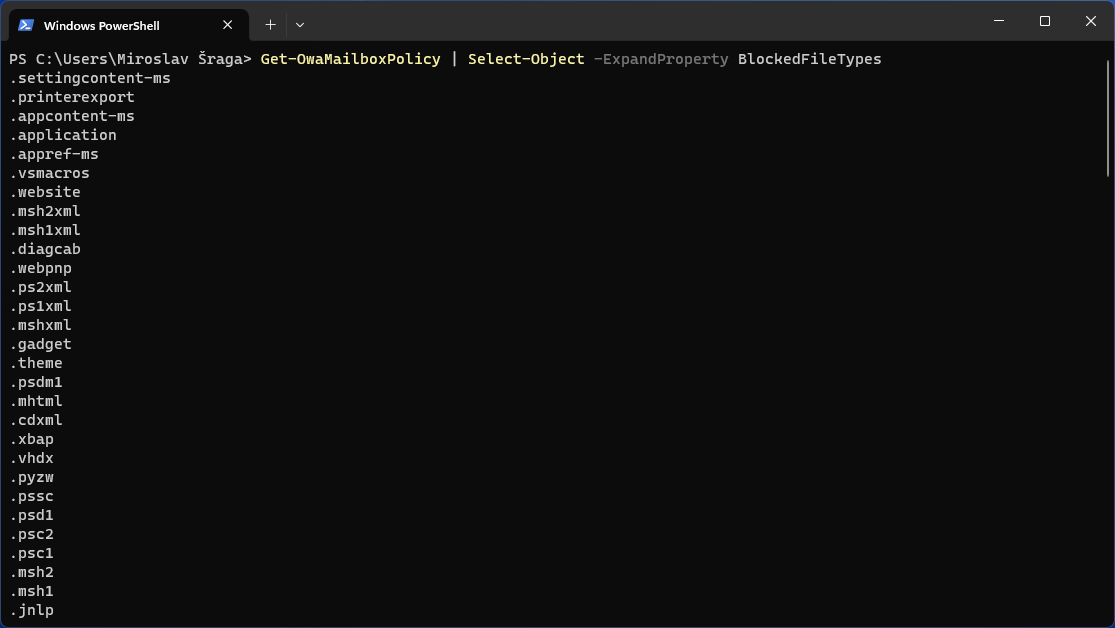
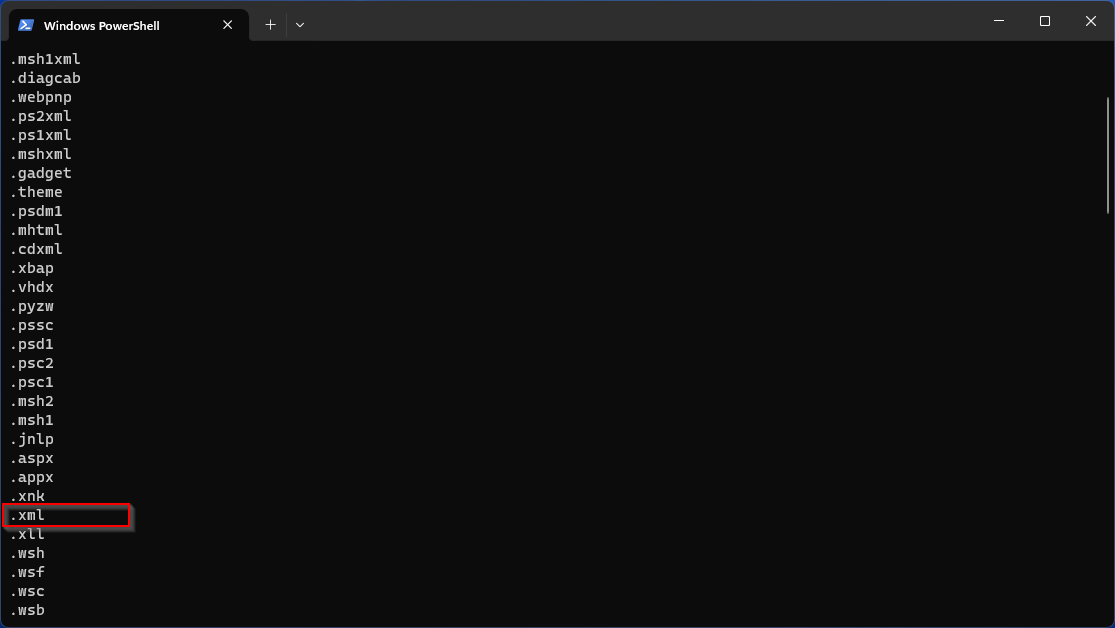
Zjištění, zda je MIME type pro XML blokován (text/xml)
Get-OwaMailboxPolicy | Select-Object -ExpandProperty BlockedMimeTypes
Povolení souboru s příponou .xml
Get-OwaMailboxPolicy | Set-OwaMailboxPolicy -BlockedFileTypes @{Remove = ".xml"}
Get-OwaMailboxPolicy | Set-OwaMailboxPolicy -AllowedFileTypes @{Add = ".xml"}
Povolení MIME type "text/xml" a "application/xml"
Get-OwaMailboxPolicy | Set-OwaMailboxPolicy -BlockedMimeTypes @{Remove = "text/xml", "application/xml"}
Get-OwaMailboxPolicy | Set-OwaMailboxPolicy –AllowedMimeTypes @{Add = "text/xml", "application/xml"}
Upozornění provedené změny se neprojeví hned. Je potřeba několik minut počkat, případně se uživatel odhlásí a znovu přihlásí.